Pourquoi ma caméra de surveillance n'enregistre plus sur la carte SD
Caméra qui n'enregistre plus sur la carte SD ? Carte pleine, corrompue, mal formatée ou usée : causes fréquentes et solutions étape par étape pour réparer.
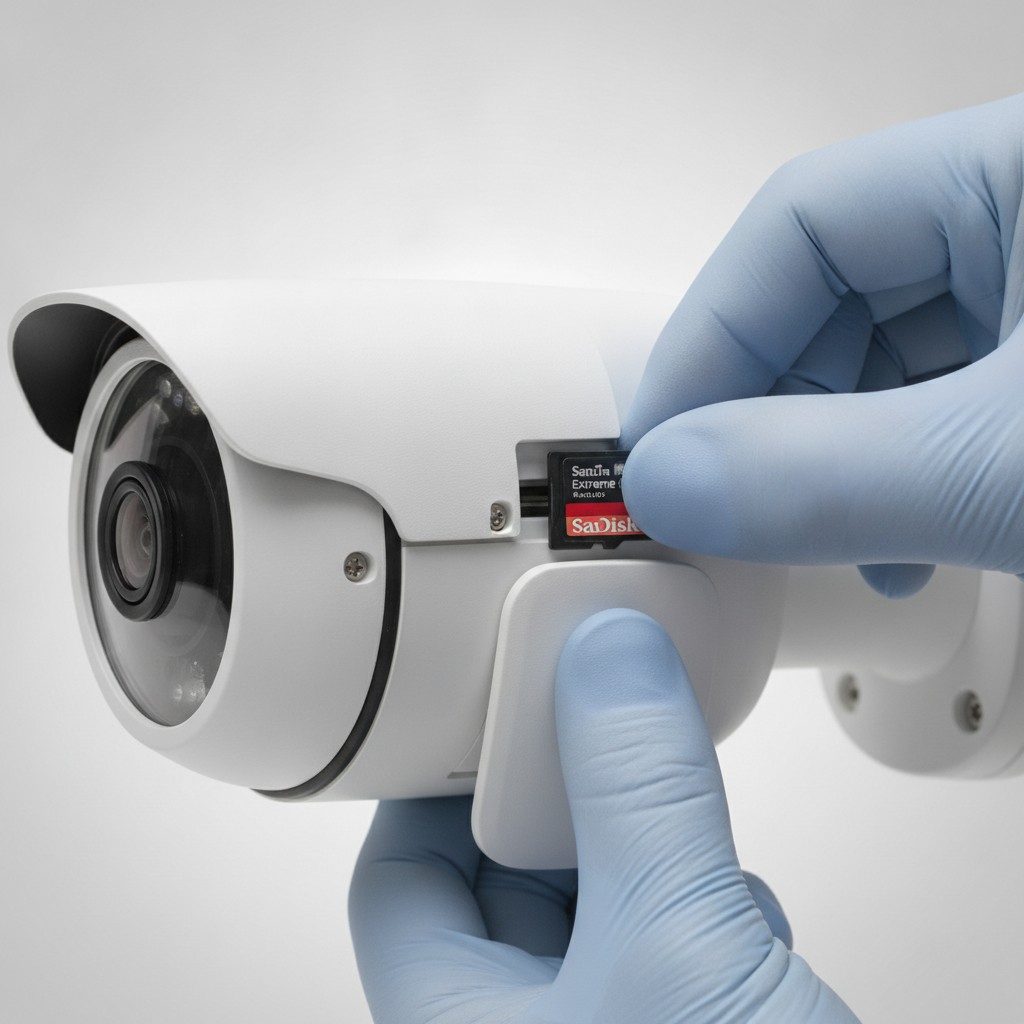
Pourquoi Ma Caméra de Surveillance N’enregistre Plus sur la Carte SD
C’est l’une des pannes les plus frustrantes en vidéosurveillance : tout semble fonctionner, la caméra est allumée, connectée au WiFi, l’image s’affiche en direct dans l’application — mais au moment où vous cherchez un enregistrement après un incident, rien. La carte SD est vide, l’historique s’arrête brutalement à une date, ou l’application affiche un message d’erreur (carte pleine, carte non détectée, carte corrompue).
Bonne nouvelle : dans l’immense majorité des cas, ce n’est ni une carte défectueuse ni une caméra en panne, mais un réglage ou une carte mal adaptée à l’usage. Ce guide détaille les six causes les plus fréquentes, dans l’ordre de probabilité, avec la solution associée à chacune.
Identifier le Symptôme Exact
Le message d’erreur affiché par l’application oriente directement vers la cause. Utilisez ce tableau pour aller droit au but.
| Symptôme observé | Cause la plus probable |
|---|---|
| ”Carte SD pleine” en boucle | Écrasement automatique désactivé |
| ”Carte SD non détectée” ou “introuvable” | Carte mal insérée, contacts sales, ou carte morte |
| Enregistrement s’arrête après quelques semaines | Carte trop petite ou trop lente |
| Vidéos corrompues, illisibles ou tronquées | Carte non certifiée endurance, usure d’écriture |
| Carte détectée mais 0 fichier enregistré | Mode enregistrement mal configuré (détection désactivée) |
| Erreur “carte en lecture seule” | Verrou physique de la carte activé |
Cause n°1 : L’écrasement automatique est désactivé
C’est de loin la cause la plus fréquente, et la plus simple à corriger. Une carte SD a une capacité fixe : une fois pleine, la caméra doit soit s’arrêter, soit supprimer automatiquement les plus anciens fichiers pour faire de la place aux nouveaux (fonction “overwrite” ou “boucle d’enregistrement”).
Sur la plupart des applications (Reolink, Eufy, Tapo, EZVIZ), cette option se trouve dans Réglages > Stockage > Carte SD et n’est pas toujours activée par défaut. Si elle est désactivée, la caméra cesse purement et simplement d’enregistrer dès que la carte atteint 100%, sans prévenir clairement l’utilisateur au quotidien — d’où l’impression d’une “panne” alors que l’enregistrement s’est juste arrêté des semaines plus tôt.
Solution : ouvrez l’application, allez dans les réglages de stockage, et activez l’option d’écrasement automatique. Vérifiez ensuite que la carte redescend bien sous 100% après quelques heures d’utilisation.
Cause n°2 : La carte n’est pas formatée dans le bon système de fichiers
Les caméras de surveillance attendent un format de fichiers précis : FAT32 pour les cartes de 32 Go et moins, exFAT pour les cartes de 64 Go et plus. Une carte reformatée sur un ordinateur avec un système de fichiers différent (NTFS, par exemple) ne sera souvent pas reconnue, ou sera détectée mais incapable d’enregistrer.
C’est un problème courant après avoir réutilisé une vieille carte SD qui traînait dans un tiroir, ou après un formatage manuel depuis un PC Windows sans faire attention au système de fichiers proposé par défaut.
Solution : formatez systématiquement la carte depuis l’application de la caméra (option généralement disponible dans les réglages de stockage) plutôt que depuis un ordinateur. C’est la caméra elle-même qui crée la structure de fichiers exacte dont son firmware a besoin.
Cause n°3 : La carte est trop lente ou non certifiée pour la vidéosurveillance
Toutes les cartes microSD ne se valent pas. Une carte bon marché conçue pour stocker des photos sur un appareil photo n’est pas forcément adaptée à l’écriture vidéo continue et répétée d’une caméra de surveillance. Deux critères comptent :
- La vitesse d’écriture : une carte doit être au minimum Classe 10 / U3 / V30 pour suivre un flux vidéo HD ou 4K en continu sans perte d’images.
- L’endurance : c’est le critère le plus souvent négligé. Une caméra qui enregistre en continu écrit et réécrit sur la carte des milliers de fois par mois, un usage bien plus intensif qu’un appareil photo. Les cartes standard, même rapides, ne sont pas conçues pour ce cycle et se dégradent en quelques mois (secteurs défectueux, fichiers corrompus).
Solution : utilisez exclusivement une carte de catégorie “High Endurance” ou “Pro Endurance”, spécifiquement conçue pour la vidéosurveillance et les dashcams. Voir les recommandations en fin de guide.
Cause n°4 : Carte mal insérée, verrouillée ou contacts sales
Plus trivial, mais fréquent : la carte n’est pas complètement enclenchée dans son emplacement (elle doit produire un léger clic), le petit interrupteur physique de verrouillage en écriture situé sur le côté de certaines cartes est activé, ou les contacts dorés sont encrassés par la poussière et l’humidité — un problème courant sur les caméras extérieures montées depuis plusieurs mois.
Solution : retirez la carte, essuyez les contacts avec un chiffon sec (jamais d’eau ni d’alcool), vérifiez la position du verrou physique, puis réinsérez-la fermement jusqu’au clic.
Cause n°5 : La carte est usée et en fin de vie
Comme tout composant de stockage flash, une carte microSD a une durée de vie limitée en nombre de cycles d’écriture. Une carte standard utilisée en enregistrement continu 24h/24 montre généralement des signes de faiblesse après 6 à 18 mois : vidéos qui se corrompent, fichiers tronqués, erreurs de lecture aléatoires.
Solution : si la carte a plus d’un an d’usage intensif et que les problèmes reviennent régulièrement malgré un reformatage, il est temps de la remplacer plutôt que de continuer à chercher un réglage à corriger.
Cause n°6 : Firmware de la caméra obsolète
Plus rare, mais à ne pas exclure si toutes les causes précédentes ont été vérifiées : certains bugs de firmware provoquent des dysfonctionnements de gestion de la carte SD, corrigés par les fabricants via des mises à jour.
Solution : dans l’application, vérifiez la présence d’une mise à jour firmware disponible pour votre modèle et installez-la avant de conclure à un problème matériel.
Procédure de Réparation Complète, Étape par Étape
- Retirez la carte SD de la caméra et insérez-la dans un ordinateur via un lecteur de carte USB-C.
- Vérifiez que l’ordinateur détecte bien la carte. Si non, la carte est probablement morte — passez directement au remplacement.
- Si détectée, formatez-la : FAT32 pour 32 Go et moins, exFAT au-delà.
- Réinsérez la carte dans la caméra et lancez un second formatage, cette fois depuis l’application.
- Activez l’option d’écrasement automatique dans les réglages de stockage.
- Vérifiez qu’aucun verrou physique n’est activé sur le côté de la carte.
- Laissez la caméra enregistrer quelques heures, puis vérifiez dans l’application que des fichiers récents apparaissent bien dans l’historique.
- Si le problème persiste après toutes ces étapes, remplacez la carte par un modèle certifié endurance.
Quel Type de Carte Choisir pour Éviter le Problème à l’Avenir
| Usage | Recommandation |
|---|---|
| Détection de mouvement uniquement (1 caméra) | 64-128 Go, High Endurance |
| Enregistrement continu 24/7 (1 caméra) | 128-256 Go, High Endurance |
| Plusieurs caméras / longue rétention | Privilégier un NVR ou le stockage cloud plutôt qu’une carte SD par caméra |
Pour un usage classique (détection de mouvement, une caméra), une carte 128 Go High Endurance suffit largement et couvre généralement 2 à 3 mois d’historique avant l’écrasement automatique.
Quand Passer à une Autre Solution de Stockage
Si vous multipliez les incidents malgré une carte adaptée et des réglages corrects, cela peut simplement signifier que le stockage local sur carte SD n’est pas le bon choix pour votre usage. Les caméras à abonnement cloud ou reliées à un NVR dédié éliminent ce type de panne puisque l’enregistrement ne dépend plus d’une carte mécanique fragile. Des modèles comme la Reolink E1 Zoom ou l’Eufy eufyCam C37 2K combinent stockage local fiable et option cloud de secours, une bonne solution intermédiaire si vous voulez garder le contrôle sans dépendre uniquement d’une carte SD.
La TP-Link Tapo C200, très populaire pour son prix, est aussi l’une des caméras les plus souvent concernées par ce type de problème faute d’utilisateurs vérifiant l’option d’écrasement automatique — un premier réflexe simple qui résout la majorité des cas avant même d’envisager un remplacement de carte.
Les Accessoires Indispensables {#accessoires}
Carte conçue spécifiquement pour la vidéosurveillance et les dashcams : jusqu'à 10 000 heures d'enregistrement Full HD/4K, vitesse d'écriture jusqu'à 40 Mo/s. La référence pour remplacer une carte standard qui se corrompt en enregistrement continu.
Voir sur Amazon →Indispensable pour tester, formater et diagnostiquer une carte SD directement depuis un ordinateur portable ou un smartphone USB-C. Compatible Windows, macOS et Linux, transfert jusqu'à 5 Gbps.
Voir sur Amazon →Pour un enregistrement continu 24/7 nécessitant plus d'autonomie avant écrasement (jusqu'à 20 000 heures de vidéo). Recommandée si votre caméra couvre une zone à fort passage nécessitant un historique plus long.
Voir sur Amazon →En Résumé
Dans la grande majorité des cas, une caméra qui n’enregistre plus sur sa carte SD n’est pas en panne : l’écrasement automatique est désactivé, le formatage n’est pas le bon, ou la carte utilisée n’est simplement pas conçue pour l’écriture continue exigée par la vidéosurveillance. Commencez toujours par vérifier les réglages de stockage dans l’application avant d’envisager un remplacement de matériel — cela résout le problème dans la majorité des cas en moins de cinq minutes. Si le problème persiste après avoir suivi toutes les étapes de ce guide, une carte High Endurance neuve résout définitivement la question.
👉 Guide complet : Cloud vs Carte SD vs NVR, quel stockage choisir
Questions fréquentes
Comment savoir si ma carte SD est morte ou juste mal configurée ?
Retirez la carte de la caméra et insérez-la dans un ordinateur via un lecteur de carte. Si l'ordinateur ne la détecte pas du tout, ou si le formatage échoue avec une erreur, la carte est probablement morte. Si l'ordinateur la reconnaît normalement et que vous pouvez la formater sans erreur, le problème vient des réglages de la caméra (écrasement désactivé, mode enregistrement mal configuré) et non de la carte elle-même.
Quelle carte SD choisir pour une caméra qui enregistre en continu 24h/24 ?
Pour un enregistrement continu, il faut impérativement une carte de catégorie 'endurance' ou 'high endurance', conçue pour l'écriture répétée (contrairement aux cartes classiques optimisées pour la photo). Les références SanDisk High Endurance et Samsung PRO Endurance sont les standards du secteur pour la vidéosurveillance. Une carte grand public, même rapide, s'use généralement en quelques mois en enregistrement continu.
Pourquoi ma caméra affiche 'carte SD pleine' alors qu'elle devrait écraser les anciennes vidéos ?
Presque toutes les caméras modernes proposent une option 'écraser les anciens enregistrements' (overwrite) qui doit être activée manuellement dans les réglages de stockage de l'application. Si cette option est désactivée, la caméra arrête d'enregistrer dès que la carte est pleine au lieu de supprimer automatiquement les plus anciens fichiers. Vérifiez ce réglage en priorité : c'est la cause numéro un des blocages d'enregistrement.
Faut-il formater la carte SD sur la caméra ou sur un ordinateur ?
Toujours privilégier le formatage directement depuis l'application de la caméra quand l'option existe : elle crée la structure de fichiers exacte attendue par le firmware. Si la caméra ne détecte plus du tout la carte, formatez-la sur un ordinateur (FAT32 pour les cartes jusqu'à 32 Go, exFAT au-delà) puis réinsérez-la et relancez un formatage depuis l'application pour finaliser la compatibilité.
Ma caméra ne reconnaît plus du tout la carte SD, que faire ?
Testez d'abord la carte dans un autre appareil (ordinateur, smartphone) pour confirmer qu'elle fonctionne encore. Nettoyez les contacts dorés avec un chiffon sec et vérifiez qu'elle est bien enclenchée (un clic doit se faire sentir). Si un autre appareil ne la détecte pas non plus, la carte est en fin de vie : remplacez-la. Si un autre appareil la lit normalement mais pas la caméra, mettez à jour le firmware de la caméra, c'est souvent la cause.
Combien de temps dure une carte microSD dans une caméra de surveillance ?
Une carte standard (non-endurance) dure généralement 6 à 18 mois en enregistrement continu avant de montrer des signes de faiblesse (corruption, secteurs défectueux). Une carte 'High Endurance' dédiée à la vidéosurveillance tient 2 à 5 ans dans les mêmes conditions grâce à une mémoire flash conçue pour des millions de cycles d'écriture. En mode détection de mouvement uniquement (moins d'écritures), la durée de vie double facilement.