Caméra IP et NAS Synology ou QNAP : Enregistrement Local ONVIF en 2026
Comment enregistrer vos caméras IP sur un NAS Synology ou QNAP ? Guide complet : compatibilité ONVIF, Surveillance Station, stockage et configuration.
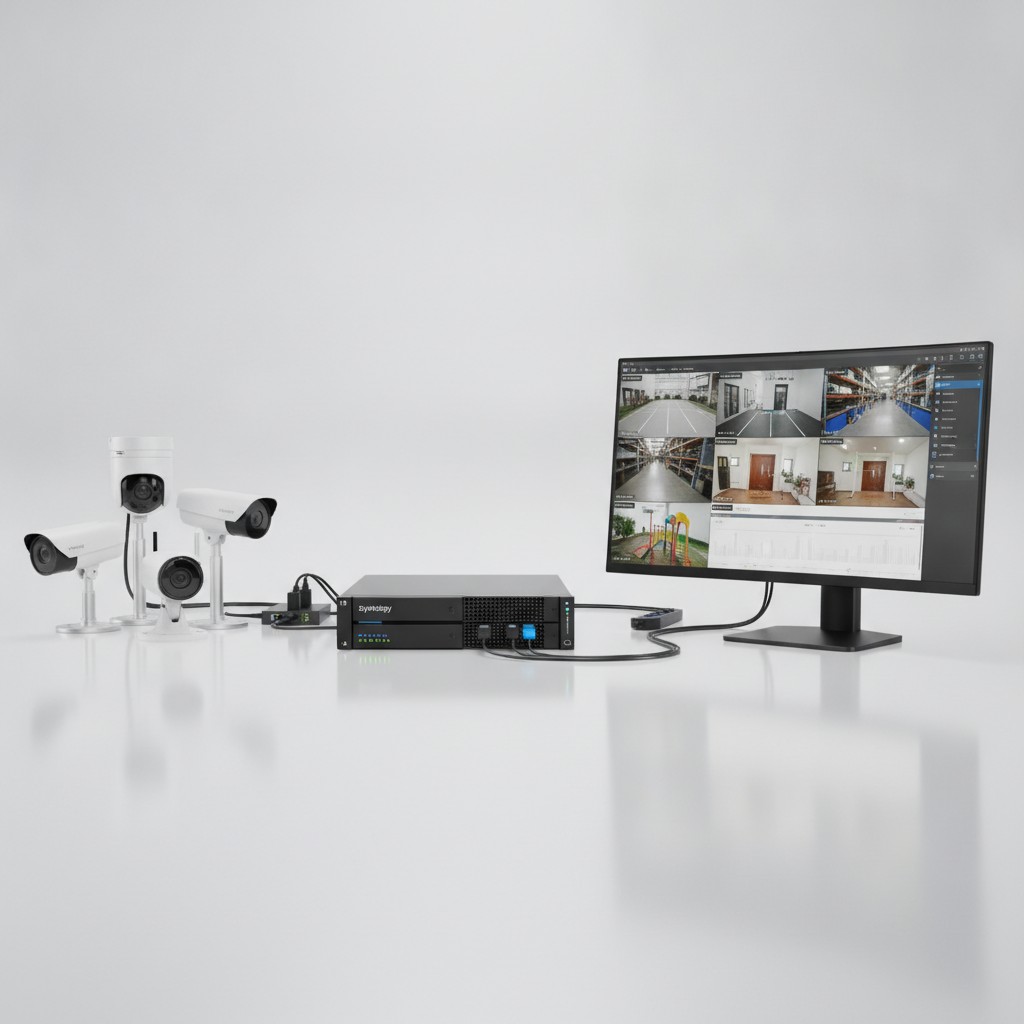
Pourquoi enregistrer ses caméras sur un NAS ?
Les caméras de surveillance modernes proposent deux modes de stockage principaux : le cloud payant (abonnement mensuel) et le stockage local (carte SD ou NVR dédié). Mais il existe une troisième option, souvent ignorée des particuliers, qui combine le meilleur des deux mondes : l’enregistrement sur NAS.
Un NAS (Network Attached Storage) est un serveur de stockage connecté à votre réseau local. Des solutions comme le Synology DS223 ou le QNAP TS-233 peuvent transformer votre domicile en véritable centre de surveillance, sans abonnement cloud, avec des capacités de stockage quasi illimitées et un accès à distance sécurisé.
Ce guide vous explique tout : compatibilité, configuration, avantages et limites, pour décider si cette solution est faite pour vous.
NAS vs Cloud vs NVR : quelle solution choisir ?
Avant de plonger dans la technique, il est utile de comparer les trois grandes approches de stockage pour vos caméras. Pour un comparatif complet, consultez notre guide stockage cloud vs local.
Le cloud : pratique mais coûteux sur la durée
L’abonnement cloud (Arlo Secure, Ring Protect, eufy HomeBase Cloud…) offre une configuration sans effort et un accès immédiat depuis votre smartphone. Mais les coûts s’accumulent : 5 à 20€ par mois et par caméra représentent plusieurs centaines d’euros par an. Sur 3 ans, une installation de 4 caméras peut vous coûter plus de 1 000€ en abonnements.
Le NVR dédié : simple mais limité
Un NVR (Network Video Recorder) est spécifiquement conçu pour la surveillance vidéo. Il enregistre les flux de 4, 8 ou 16 caméras IP et gère l’affichage sur un écran dédié. Simple et efficace, mais rigide : il ne sert qu’à ça, sans possibilité d’extension vers d’autres usages.
Pour mieux comprendre cet écosystème, lisez notre guide sur les systèmes multi-caméras NVR.
Le NAS : polyvalent et économique sur le long terme
Un NAS équipé d’un logiciel de surveillance (Synology Surveillance Station ou QNAP QVR Pro) offre une solution complète :
- Stockage évolutif : de 2 To à plusieurs dizaines de To selon le modèle et les disques
- Zéro abonnement : investissement unique (matériel + licences éventuelles)
- Polyvalence : le même NAS stocke vos fichiers personnels, photos, sauvegardes, et peut héberger des services domotique
- Accès distant sécurisé : via QuickConnect (Synology) ou myQNAPcloud (QNAP), sans ouvrir de ports sur votre box
- Détection intelligente et alertes : zones de détection, alertes par email ou push notification
Le NAS convient parfaitement à ceux qui ont déjà un serveur maison, ou qui cherchent une solution pérenne tout-en-un. Pour ceux qui veulent uniquement de la surveillance sans se compliquer la vie, un NVR reste plus simple à configurer et gérer.
Le protocole ONVIF : la clé de la compatibilité universelle
Qu’est-ce qu’ONVIF ?
ONVIF (Open Network Video Interface Forum) est un standard industriel qui permet à des équipements de différentes marques de communiquer entre eux. Une caméra certifiée ONVIF peut être reconnue et enregistrée par n’importe quel NVR ou NAS compatible ONVIF, quelle que soit la marque.
Concrètement : si votre caméra supporte ONVIF Profile S ou Profile T, et que votre NAS supporte ONVIF, ils peuvent fonctionner ensemble. C’est en quelque sorte le “Bluetooth” du monde de la vidéosurveillance IP.
Les limites réelles d’ONVIF
ONVIF garantit l’essentiel : flux vidéo RTSP, contrôle PTZ de base, configuration réseau. Mais les fonctionnalités avancées comme la détection par IA (personne vs animal vs véhicule), le son bidirectionnel, ou les alertes intelligentes nécessitent souvent un pilote propriétaire propre à chaque marque.
Règle pratique : vérifiez la liste de compatibilité officielle avant tout achat. Synology maintient une base de plus de 8 000 modèles compatibles Surveillance Station. QNAP propose une liste équivalente pour QVR Pro.
Quelles caméras IP choisir pour un NAS ?
Toutes les caméras ne se valent pas en termes d’intégration NAS. Voici les marques avec la meilleure compatibilité et le plus de fonctionnalités exploitables.
Reolink — le meilleur rapport qualité/intégration
Reolink propose une excellente gamme de caméras PoE entièrement compatibles Synology et QNAP. Le Reolink RLC-810A, une caméra 4K PoE avec détection IA (personnes, véhicules), est particulièrement adaptée au NAS. Elle fonctionne aussi bien en mode autonome (via app Reolink) qu’intégrée à Surveillance Station. Son driver natif Synology permet d’exploiter la détection intelligente directement depuis l’interface NAS, sans passer par le cloud Reolink.
TP-Link Tapo — abordable et bien intégré
La gamme Tapo a considérablement amélioré sa compatibilité NAS. La TP-Link Tapo C320WS, caméra 2K extérieure IP66, fonctionne via ONVIF avec Synology Surveillance Station et QNAP QVR Pro. L’intégration n’est pas aussi complète que Reolink (détection IA non disponible côté NAS), mais le flux vidéo et l’enregistrement continu fonctionnent parfaitement. Un excellent choix pour les budgets serrés.
Hikvision et Dahua — le standard professionnel
Incontournables dans le milieu professionnel, Hikvision et Dahua offrent une intégration native et complète avec Synology et QNAP. Leurs caméras disposent de pilotes dédiés qui exposent 100% des fonctionnalités : détection IA, son bidirectionnel, analyse vidéo avancée. Elles sont cependant moins accessibles aux particuliers (achat spécialisé, configuration plus exigeante).
Caméras incompatibles NAS : à éviter
Les caméras de marques cloud propriétaires — Arlo, Google Nest Cam, Ring — n’utilisent pas ONVIF et ne peuvent pas être enregistrées sur un NAS. Elles sont conçues exclusivement pour leurs propres écosystèmes cloud. Méfiez-vous aussi de marques inconnues qui affichent “ONVIF” sans certification réelle : le flux vidéo peut fonctionner mais des problèmes d’authentification ou de déconnexions aléatoires apparaissent souvent.
Synology Surveillance Station : configuration pas à pas
Matériel recommandé
- NAS Synology : DS223 (2 caméras gratuites) ou DS423+ (4 caméras + services supplémentaires)
- Disque dur HDD : format 3,5” SATA type “surveillance” — le Seagate SkyHawk ou WD Purple, jamais un HDD bureau classique qui ne supporte pas l’écriture en continu 24h/24
- Switch PoE : si vous utilisez des caméras filaires PoE (recommandé pour une installation fixe)
- Câble CAT6 extérieur : pour relier les caméras extérieures au switch, avec gaine résistante aux UV et à l’humidité
Étape 1 : Mise en route du NAS
- Installez les disques durs dans les baies et allumez le NAS
- Ouvrez votre navigateur et rendez-vous sur
http://find.synology.com— le NAS est automatiquement détecté - Installez DSM (DiskStation Manager) et créez un compte administrateur
- Créez un volume de stockage en RAID 1 (miroir) si vous avez 2 disques : en cas de panne d’un disque, les données sont préservées
- Dans le Centre de paquets, installez Surveillance Station (gratuit, 2 licences caméras incluses)
Étape 2 : Ajout et configuration des caméras
- Ouvrez Surveillance Station > Caméra IP > Ajouter
- Cliquez sur Recherche automatique : Surveillance Station détecte toutes les caméras ONVIF sur votre réseau local
- Sélectionnez votre caméra, saisissez ses identifiants de connexion (admin / votre mot de passe caméra)
- Synology détecte le modèle et charge le bon driver : profils vidéo disponibles, résolutions, codecs (H.264/H.265)
- Choisissez le flux principal (haute qualité, 4K ou 2K) ou secondaire (économie de bande passante, 1080p)
- Validez et répétez pour chaque caméra
Étape 3 : Modes d’enregistrement
Synology propose quatre modes d’enregistrement selon vos besoins :
- Continu 24h/24 : enregistrement permanent, rien ne rate — mais consomme beaucoup d’espace disque
- Sur détection de mouvement : enregistrement déclenché uniquement quand du mouvement est détecté dans la zone surveillée
- Planifié : enregistrement uniquement sur des plages horaires définies (nuit + week-end par exemple)
- Manuel : déclenchement à la demande depuis l’interface ou l’app mobile
La gestion de l’espace est automatique : Surveillance Station supprime les enregistrements les plus anciens quand le disque est plein, ou conserve un nombre de jours défini (7, 15, 30 jours…).
Étape 4 : Alertes et notifications
Configurez des zones de détection précises pour limiter les fausses alertes (voiture en arrière-plan, feuilles qui bougent) :
- Dessinez des zones d’intérêt sur l’image de chaque caméra
- Réglez la sensibilité de détection (faible / normale / élevée)
- Activez les notifications push sur l’app DS Cam ou par email
Étape 5 : Accès à distance
Activez Synology QuickConnect dans le Panneau de configuration > QuickConnect. Vous obtenez une adresse URL unique (ex : votre-id.quickconnect.to) accessible de partout sans configuration de routeur ni ouverture de port. L’application DS Cam (iOS et Android) vous permet de visualiser les flux en direct, de consulter les enregistrements, et de recevoir les alertes de mouvement où que vous soyez.
QNAP QVR Pro : l’alternative performante
QNAP propose QVR Pro, son logiciel de surveillance intégré, disponible gratuitement sur la plupart de ses NAS. Ses points forts :
- QVR Pro Camera : application compagnon complète sur smartphone (iOS/Android)
- 8 licences gratuites sur certains modèles QNAP (vérifiez selon le modèle acheté)
- Modules IA optionnels : FaceDetection, VehicleDetection, PeopleCount
- Compatibilité Matter et HomeKit : intégration native dans l’écosystème Apple Maison
La prise en main est légèrement plus technique que Synology, mais QNAP offre davantage de flexibilité pour les installations avancées et les réseaux professionnels.
Combien de stockage prévoir ?
Le calcul est simple une fois que vous connaissez vos paramètres :
| Résolution | Codec | Bitrate moyen | Stockage par heure | Par jour (24h) |
|---|---|---|---|---|
| 1080p | H.264 | 2 Mbit/s | ~0,9 Go | ~21 Go |
| 2K | H.265 | 2 Mbit/s | ~0,9 Go | ~21 Go |
| 4K | H.265 | 4 Mbit/s | ~1,8 Go | ~43 Go |
Exemple concret : 4 caméras 2K en H.265, enregistrement sur détection de mouvement (environ 3h de vidéo réelle par jour), rétention 30 jours :
- 4 × 0,9 Go × 3h × 30 jours = 324 Go
- Avec 2 Go de marge de sécurité : un disque de 2 To est largement suffisant
En enregistrement continu 24h/24 avec les mêmes 4 caméras sur 30 jours, il faudrait environ 2,5 To nets, soit 2 disques de 2 To en RAID 1.
Conseil : le H.265 (HEVC) divise par 2 la taille des fichiers par rapport au H.264, à qualité équivalente. Privilégiez des caméras supportant H.265 pour économiser significativement sur le stockage.
Avantages et limites du NAS pour la surveillance
Les avantages clés
✅ Zéro abonnement — investissement unique, aucun frais récurrent ✅ Données chez vous — aucune dépendance à un service cloud externe ni risque de fermeture ✅ Capacité évolutive — ajoutez des disques selon vos besoins, sans limite de plan ✅ Polyvalence — le NAS sert à bien plus : sauvegarde, partage de fichiers, domotique ✅ Accès distant chiffré — sans ouvrir de ports, via QuickConnect ou myQNAPcloud
Les limites à connaître
❌ Coût initial plus élevé — comptez 200 à 500€ pour le NAS + disques + licences supplémentaires ❌ Configuration technique — réseau local, adresses IP fixes, ONVIF : pas aussi simple qu’un abonnement cloud ❌ Point de défaillance unique — si le NAS est volé ou incendié, les enregistrements sont perdus (solution : sauvegarde partielle cloud en complément) ❌ Maintenance régulière — mises à jour DSM/QTS, remplacement des disques durs après 3 à 5 ans d’usage intensif
Les accessoires indispensables
Ce switch PoE+ alimente et connecte jusqu'à 4 caméras PoE filaires via un seul câble réseau par caméra. Compatible avec tous les NAS et caméras PoE du marché (budget PoE de 65W au total). Installation plug-and-play, aucune configuration nécessaire.
Voir sur Amazon →Le Seagate SkyHawk est spécifiquement conçu pour l'enregistrement en continu 24h/24 : cycles d'écriture optimisés, firmware adapté aux flux vidéo multiples. Certifié compatible Synology et QNAP. Idéal pour 2 à 4 caméras en enregistrement continu.
Voir sur Amazon →Câble réseau blindé CAT6 conçu pour l'extérieur : gaine résistante aux UV, à l'humidité et aux variations de température. Indispensable pour relier vos caméras PoE extérieures au switch en toute durabilité. Disponible en 10, 20, 30 et 50 mètres.
Voir sur Amazon →Notre verdict
Enregistrer ses caméras sur un NAS est la solution idéale pour qui veut une surveillance professionnelle sans abonnement cloud, avec des données entièrement maîtrisées et une capacité de stockage évolutive. Synology Surveillance Station et QNAP QVR Pro sont des logiciels matures, fiables et activement maintenus.
Le principal obstacle est le coût d’entrée : comptez 300 à 600€ pour un NAS correctement configuré (boîtier + disques + éventuelles licences caméras). Mais sur 3 à 5 ans, cette solution revient très inférieure à un abonnement cloud pour plusieurs caméras.
Notre recommandation pour débuter : des caméras PoE Reolink ou TP-Link Tapo, un Synology DS223 avec un disque Seagate SkyHawk 2 To, et un switch PoE TP-Link. Budget total : environ 450€, sans le moindre frais mensuel.
Articles liés
👉 Cloud vs Carte SD vs NVR : Quel Stockage Choisir ?
👉 Système Multi-Caméras et NVR : Guide Complet
👉 WiFi vs PoE vs 4G : Quelle Connexion pour vos Caméras ?
👉 Reolink RLC-810A : Avis Complet de la Caméra 4K PoE
👉 TP-Link Tapo C320WS : Avis Complet
Caméras recommandées pour intégration NAS
Caméras PoE Reolink (meilleure intégration Synology) :
- Reolink RLC-810A — 4K PoE, driver Synology natif, détection IA
- Reolink E1 Zoom — 4K, zoom optique 3x, PoE ou WiFi
Caméras TP-Link Tapo (bon rapport qualité/prix) :
- TP-Link Tapo C320WS — 2K extérieure IP66, compatible ONVIF
Questions fréquentes
Mon NAS Synology est-il compatible avec toutes les caméras IP ?
Non, pas avec toutes. Synology Surveillance Station supporte plus de 8 000 modèles via ONVIF ou des drivers propriétaires. La plupart des caméras Reolink, Hikvision, Dahua et TP-Link Tapo sont compatibles. Consultez la liste officielle de compatibilité Synology avant l'achat.
Combien de caméras peut gérer un NAS d'entrée de gamme ?
Un Synology DS223 (2 baies, 2 Go RAM) peut gérer 2 caméras gratuitement avec Surveillance Station. Chaque licence supplémentaire coûte environ 60€. Pour 4 à 8 caméras en temps réel, un modèle avec 4 Go RAM (DS423+) est recommandé. QNAP propose également des licences gratuites selon le modèle.
Quelle différence entre NAS et NVR pour la surveillance ?
Un NVR (Network Video Recorder) est dédié uniquement à la surveillance : configuration simple mais usage unique. Un NAS est polyvalent : il stocke vos fichiers, fait office de NVR via logiciel (Surveillance Station, QVR Pro), et peut héberger d'autres services. Le NAS coûte plus cher à l'achat, mais offre bien plus de flexibilité sur le long terme.
ONVIF est-il vraiment universel ?
ONVIF garantit une interopérabilité de base (flux vidéo RTSP, contrôle PTZ), mais certaines fonctions avancées comme la détection IA ou le son bidirectionnel peuvent nécessiter un driver propriétaire. Préférez des caméras mentionnant explicitement la compatibilité avec Synology Surveillance Station ou QNAP QVR Pro.
Est-il possible d'accéder à distance à ses caméras via NAS ?
Oui. Synology QuickConnect et QNAP myQNAPcloud permettent d'accéder à vos caméras depuis n'importe où sans ouvrir de ports sur votre routeur. Vous visualisez les flux en direct et les enregistrements depuis l'app mobile DS Cam (Synology) ou QVRPro (QNAP).