Surveiller sa Maison à Distance depuis son Smartphone : Le Guide Complet
Surveillez votre maison à distance depuis votre smartphone. Apps, configuration réseau, notifications IA et sécurité.
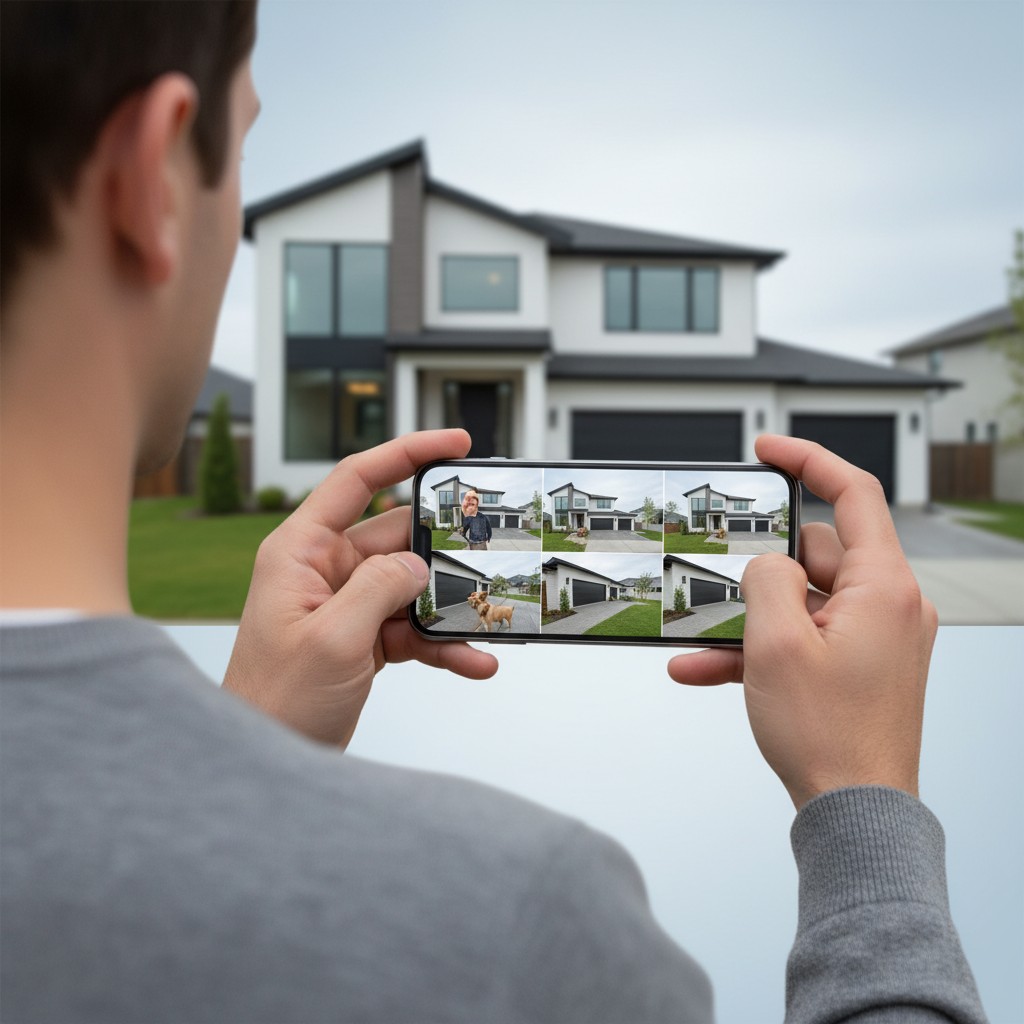
Surveiller sa Maison à Distance depuis son Smartphone
L’époque où il fallait un écran de contrôle dédié dans un placard pour surveiller ses caméras est révolue. Aujourd’hui, votre smartphone est devenu la télécommande universelle de votre système de vidéosurveillance. Où que vous soyez — au bureau, en vacances ou simplement dans votre jardin — vous pouvez voir en direct ce qui se passe chez vous, recevoir des alertes instantanées et même parler à travers vos caméras.
Mais entre la configuration réseau, le choix de l’application, les notifications qui inondent votre écran et les questions de sécurité, la mise en place d’un monitoring à distance efficace demande un minimum de méthode. Ce guide vous accompagne pas à pas.
Prérequis : Ce Dont Vous Avez Besoin
La connexion internet de votre domicile
C’est le maillon le plus important de la chaîne. Vos caméras envoient leur flux vidéo via votre connexion internet, et c’est le débit montant (upload) qui compte, pas le descendant.
Voici les repères concrets :
- 1 caméra HD 1080p : 1-2 Mbps en upload
- 1 caméra 2K : 2-4 Mbps en upload
- 1 caméra 4K : 4-8 Mbps en upload
- Système de 4 caméras 2K : 8-16 Mbps en upload
En fibre optique, vous avez généralement 300-600 Mbps en upload — largement suffisant. En ADSL, le débit montant plafonne souvent à 1-5 Mbps, ce qui limite à 1-2 caméras en qualité réduite. La box 4G/5G est une alternative viable en zone mal desservie.
Conseil pratique : testez votre débit montant sur speedtest.net avant d’investir. Si votre upload est inférieur à 5 Mbps, privilégiez les caméras sans abonnement avec stockage local qui consomment moins de bande passante.
Un routeur WiFi stable
Vos caméras WiFi doivent maintenir une connexion stable 24h/24. Un routeur vieillissant ou mal placé causera des déconnexions frustrantes. Points clés :
- WiFi 5 (802.11ac) minimum pour les caméras 2K+
- Signal fort aux emplacements des caméras (utilisez une app comme WiFi Analyzer pour vérifier)
- WiFi Mesh si votre maison dépasse 100 m² ou a des murs épais
- Bande 2.4 GHz pour les caméras (meilleure portée que le 5 GHz, et la plupart des caméras ne supportent que le 2.4 GHz)
Pour les installations plus exigeantes, le PoE (Power over Ethernet) offre une connexion filaire ultra-fiable sans dépendre du WiFi.
Un smartphone compatible
Bonne nouvelle : tout smartphone iOS ou Android récent fait l’affaire. Les applications des fabricants de caméras sont toutes disponibles sur l’App Store et le Google Play Store. Vérifiez simplement que votre téléphone tourne sous iOS 14+ ou Android 8+ pour assurer la compatibilité avec les dernières versions des apps.
Étape 1 : Choisir la Bonne Application
Les applications constructeur
Chaque marque propose sa propre application. C’est généralement le choix le plus simple et le plus fiable :
-
Reolink App : interface claire, flux multi-caméra en mosaïque, lecture de la carte SD à distance. Fonctionne avec toutes les caméras Reolink sans abonnement. Notre préférée pour le rapport fonctionnalités/simplicité — on la détaille dans nos avis de la Reolink E1 Zoom et de la Reolink RLC-810A.
-
Eufy Security : excellente gestion des notifications IA, reconnaissance faciale locale, pas d’abonnement obligatoire. Compatible avec toute la gamme Eufy, dont l’Eufy Indoor Cam S350.
-
TP-Link Tapo : app la plus intuitive pour les débutants, configuration en 2 minutes, partage familial facile. Idéale pour les Tapo C200 et Tapo C320WS.
-
Arlo Secure : la plus complète en fonctions (géorepérage, routines, détection colis) mais nécessite un abonnement pour exploiter tout le potentiel. Voir notre avis sur l’Arlo Pro 5.
Les applications tierces multi-marques
Si vous avez des caméras de marques différentes, une app centralisée simplifie la vie :
- TinyCam Pro (Android, 3,99€) : supporte plus de 15 000 modèles de caméras via ONVIF/RTSP. Affichage multi-flux, enregistrement en arrière-plan, widget sur l’écran d’accueil.
- Home Assistant Companion (iOS/Android, gratuit) : pour les utilisateurs de domotique avancée, intègre toutes les caméras dans un tableau de bord unifié. Nécessite un serveur Home Assistant — on en parle dans notre guide sur l’intégration maison connectée.
Étape 2 : Configurer l’Accès à Distance
La méthode simple : le cloud du fabricant
La majorité des caméras modernes utilisent un serveur relais (cloud P2P) pour la connexion à distance. Concrètement :
- Vous créez un compte sur l’app du fabricant
- La caméra s’enregistre auprès du serveur cloud
- Votre smartphone se connecte au même serveur
- Le serveur fait le pont entre les deux
Avantage : aucune configuration réseau nécessaire. Ça fonctionne immédiatement, même derrière un routeur sans redirection de ports.
Inconvénient : vous dépendez du serveur du fabricant. Si celui-ci tombe en panne ou ferme ses portes, l’accès distant cesse de fonctionner.
La méthode avancée : accès direct via VPN
Pour les utilisateurs qui veulent garder le contrôle total (ou qui utilisent des caméras sans cloud intégré) :
- Configurez un VPN sur votre routeur (WireGuard, OpenVPN) ou utilisez un boîtier comme le Firewalla
- Connectez votre smartphone au VPN quand vous êtes à l’extérieur
- Accédez aux caméras via leur IP locale comme si vous étiez chez vous
Cette méthode est plus sécurisée car le flux vidéo ne transite par aucun serveur tiers. Elle est aussi la seule option pour les caméras ONVIF/RTSP qui ne proposent pas d’app cloud propriétaire.
Alternative intermédiaire : certaines box internet (Freebox, Livebox) intègrent un VPN nativement. Vérifiez dans les paramètres de votre box avant d’investir dans du matériel supplémentaire.
La méthode NVR
Pour les systèmes de 4 caméras ou plus, un NVR (Network Video Recorder) centralise tout :
- Toutes les caméras se connectent au NVR (en WiFi ou PoE)
- Le NVR enregistre en continu sur son disque dur interne
- Vous accédez au NVR depuis votre smartphone via son app dédiée
- Un seul flux à gérer au lieu de 4-8 connexions séparées
Les NVR Reolink sont particulièrement recommandés pour leur simplicité d’utilisation et l’absence d’abonnement.
Étape 3 : Configurer les Notifications Intelligentes
Les notifications sont le nerf de la guerre du monitoring à distance. Mal configurées, elles vous submergeront de fausses alertes (un chat qui passe, une branche qui bouge, la lumière qui change). Bien configurées, elles ne vous alerteront que quand c’est pertinent.
Activer la détection IA
Les caméras modernes embarquent une détection IA capable de distinguer les personnes, les animaux et les véhicules. Activez-la systématiquement et désactivez la simple détection de mouvement — la différence est radicale.
Sur la plupart des apps, vous pouvez choisir de recevoir des alertes uniquement pour :
- Personnes : le réglage le plus utile pour la sécurité
- Véhicules : pertinent pour les caméras d’allée/garage
- Animaux : utile si vous avez des animaux et voulez les surveiller
Définir des zones de détection
Dessinez des zones de détection dans l’app pour exclure les sources de fausses alertes :
- La rue passante au-delà de votre clôture
- Les branches d’arbre qui bougent au vent
- La zone du jardin où votre animal évolue librement
Programmer des plages horaires
Inutile de recevoir des alertes “personne détectée” quand vous êtes chez vous. Programmez les notifications :
- En journée : notifications désactivées (ou limitées aux zones sensibles)
- La nuit / absence : toutes les notifications activées
- Mode géorepérage : certaines apps (Arlo, Eufy) activent/désactivent automatiquement les alertes selon la position GPS de votre smartphone
Le bon réglage de sensibilité
Si vos notifications sont trop fréquentes malgré la détection IA, baissez la sensibilité d’un cran. La plupart des apps offrent une échelle de 1 à 100 — commencez à 50 et ajustez selon les résultats sur 2-3 jours.
Étape 4 : Optimiser le Visionnage à Distance
La mosaïque multi-caméra
Pour surveiller plusieurs caméras d’un coup, activez l’affichage en mosaïque (grille 2x2 ou 3x3). Cette vue d’ensemble est idéale pour un check rapide — vous voyez toutes vos caméras en un coup d’œil, puis tapez sur l’une d’elles pour passer en plein écran.
L’audio bidirectionnel
La plupart des caméras modernes intègrent un micro et un haut-parleur. Depuis votre smartphone, vous pouvez :
- Écouter ce qui se passe (livraison, visiteur, bruit suspect)
- Parler à travers la caméra (dissuader un intrus, accueillir le livreur, rassurer votre animal)
L’audio bidirectionnel transforme votre caméra de surveillance en véritable interphone connecté. C’est particulièrement utile sur les caméras d’intérieur comme l’EZVIZ C6N ou l’Imou Ranger 4 (2.5K) pour parler à vos enfants ou animaux.
Le PTZ (Pan-Tilt-Zoom) à distance
Les caméras motorisées (pan-tilt) comme la eufy IndoorCam E220 vous permettent de pivoter la caméra à 360° depuis votre smartphone. Vous pouvez littéralement explorer chaque recoin de la pièce à distance. Certains modèles proposent aussi un zoom optique pour identifier un visage ou lire une plaque d’immatriculation.
Étape 5 : Sécuriser l’Accès à Distance
Donner un accès internet à vos caméras ouvre une porte potentielle. Voici comment la verrouiller — on complète ici les recommandations de notre guide sécurité et vie privée.
Les indispensables
- Changez le mot de passe par défaut immédiatement. Utilisez un mot de passe unique d’au moins 12 caractères.
- Activez l’authentification à deux facteurs (2FA) sur votre compte fabricant. Disponible chez Arlo, Ring, Google Nest, Eufy, Reolink.
- Mettez à jour le firmware de vos caméras dès qu’une mise à jour est disponible. Les mises à jour corrigent des failles de sécurité critiques.
- Sécurisez votre WiFi : WPA3 si votre routeur le supporte, WPA2-AES minimum. Mot de passe WiFi de 15+ caractères.
Les bonnes pratiques avancées
- Réseau WiFi dédié : créez un réseau WiFi séparé (VLAN ou réseau invité) pour vos caméras. Si une caméra est compromise, l’attaquant n’accède pas à vos ordinateurs et données personnelles.
- Désactivez UPnP sur votre routeur. L’UPnP ouvre automatiquement des ports réseau — pratique mais dangereux.
- Vérifiez les appareils connectés : l’app doit vous montrer la liste des smartphones ayant accès. Supprimez ceux que vous ne reconnaissez pas.
Partager l’Accès avec la Famille
La plupart des apps permettent de partager l’accès aux caméras avec d’autres membres du foyer sans communiquer votre mot de passe :
- Reolink : partage par invitation email, avec droits personnalisables (vue seule, ou contrôle complet)
- Eufy : partage familial intégré, chaque membre a son propre compte
- Tapo : partage en un clic vers d’autres comptes TP-Link
- Arlo : profils d’accès granulaires (ami, famille, baby-sitter)
Règle de sécurité : donnez toujours le minimum de droits nécessaires. Un baby-sitter n’a besoin de voir que la caméra de la chambre d’enfant, pas celle du salon ou de l’entrée.
Que Faire en Cas d’Alerte Suspecte ?
Vous recevez une notification “personne détectée” à 3h du matin. Voici la marche à suivre :
- Ouvrez l’app et consultez la vidéo enregistrée (pas le flux en direct, pour ne pas alerter un éventuel intrus avec la LED de connexion)
- Évaluez la situation : fausse alerte (animal, ombre) ou menace réelle ?
- Si menace réelle : appelez le 17 (police) immédiatement. Ne tentez pas d’intervenir vous-même.
- Enregistrez les preuves : faites une capture d’écran ou téléchargez la vidéo depuis l’app
- Utilisez l’audio : si votre caméra le permet, activez la sirène intégrée ou parlez pour dissuader l’intrus
- Alertez vos voisins : un message rapide peut faire la différence
Important : les vidéos de vos caméras sont des preuves recevables en justice si elles proviennent de caméras filmant votre propriété privée.
Les accessoires indispensables
Carte microSD conçue pour la vidéosurveillance en continu. Endurance de 140 000 heures d'enregistrement, résistante aux températures extrêmes. Indispensable pour le stockage local sans abonnement cloud.
Voir sur Amazon →Compatible avec les caméras à batterie rechargeable. Câble de 3 mètres, étanchéité IP65. Parfait pour alimenter vos caméras extérieures sans fil et éviter de recharger les batteries manuellement.
Voir sur Amazon →Bras articulé en métal avec rotule 360°. Compatible avec la plupart des caméras (vis 1/4 pouce standard). Idéal pour ajuster l'angle de vos caméras extérieures après installation initiale.
Voir sur Amazon →Conclusion
Surveiller sa maison à distance depuis son smartphone n’a jamais été aussi simple ni aussi accessible. Avec une connexion internet correcte, une caméra de qualité et une configuration soignée des notifications, vous gardez un œil sur votre domicile 24h/24 sans effort.
Les points essentiels à retenir :
- Privilégiez la détection IA pour des notifications pertinentes et non envahissantes
- Sécurisez votre accès avec un mot de passe fort et le 2FA activé
- Testez votre débit montant avant d’investir dans un système multi-caméras
- Optez pour le stockage local (carte microSD) pour ne pas dépendre d’un abonnement cloud
- Partagez l’accès intelligemment avec votre famille, en limitant les droits au nécessaire
Le monitoring smartphone transforme n’importe quelle caméra de surveillance en gardien connecté, toujours dans votre poche. Que vous partiez en vacances ou simplement au travail, la tranquillité d’esprit est à portée de notification.
Questions fréquentes
Peut-on surveiller sa maison à distance sans abonnement ?
Oui, plusieurs caméras permettent un accès distant gratuit via leur application. Les Reolink, Eufy et TP-Link Tapo offrent un flux vidéo en direct sans abonnement mensuel, avec stockage local sur carte microSD. Seules les fonctions avancées comme l'historique cloud ou la reconnaissance faciale peuvent nécessiter un abonnement optionnel.
Quelle connexion internet faut-il pour surveiller ses caméras à distance ?
Un débit montant (upload) d'au moins 2 Mbps par caméra HD est recommandé. Pour 3-4 caméras en 2K, prévoyez 8-10 Mbps en upload. La fibre est idéale. En ADSL, limitez-vous à 1-2 caméras en définition réduite. La 4G/5G fonctionne aussi côté réception sur votre smartphone, même en mobilité.
Est-ce que quelqu'un peut pirater mes caméras de surveillance ?
Le risque existe si vous négligez la sécurité : mots de passe par défaut, firmware non mis à jour, réseau WiFi non sécurisé. Pour minimiser les risques, changez immédiatement le mot de passe par défaut, activez l'authentification à deux facteurs (2FA), maintenez le firmware à jour et choisissez des marques reconnues (Reolink, Eufy, Arlo) qui chiffrent les flux vidéo de bout en bout.
Combien de caméras peut-on gérer depuis un seul smartphone ?
La plupart des applications gèrent facilement 4 à 16 caméras simultanément. Les apps comme Reolink ou Eufy Security permettent d'afficher 4 flux en direct en mosaïque. Pour un système plus large (8-16 caméras), un NVR (enregistreur réseau) centralise les flux et votre smartphone s'y connecte via une seule app.
Les notifications de caméra consomment-elles beaucoup de batterie sur le smartphone ?
Les notifications push consomment très peu de batterie — ce sont de simples messages texte avec miniature. Ce qui consomme davantage, c'est le visionnage en direct prolongé (streaming vidéo). Pour optimiser, activez les notifications intelligentes avec détection IA (personne uniquement) pour réduire les alertes inutiles et éviter de lancer le flux en direct à chaque notification.