Alertes et Notifications de Caméra de Surveillance sur Smartphone : Guide Complet 2026
Configurez les alertes de vos caméras de surveillance sur smartphone : push, email, détection IA, fausses alertes. Guide pratique pour ne manquer aucun…
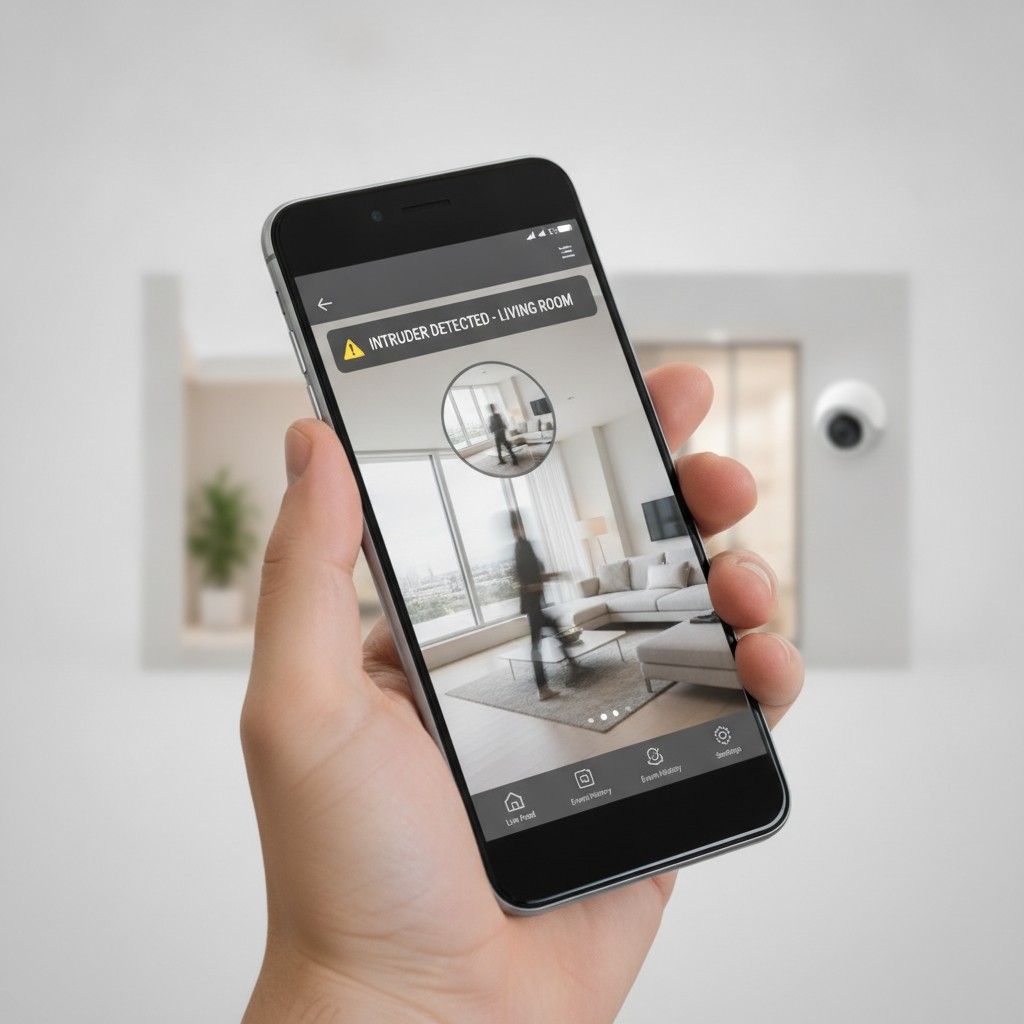
Les notifications de votre caméra de surveillance sont le nerf de la guerre : à quoi sert une caméra si vous n’êtes pas alerté en temps réel ? Pourtant, configurer correctement ses alertes est souvent source de frustration — trop de fausses alertes, notifications qui n’arrivent pas, délais inexplicables. Ce guide vous donne toutes les clés pour recevoir les bonnes alertes, au bon moment, sans être submergé.
Pourquoi les Notifications Sont Critiques (et Souvent Mal Configurées)
Une caméra de surveillance a deux fonctions distinctes : enregistrer ce qui se passe (dissuasion + preuves) et vous alerter en temps réel (réaction immédiate). La plupart des utilisateurs configurent la première fonction mais négligent la seconde.
Résultat : ils découvrent des événements en consultant manuellement l’application, parfois des heures après. Ce n’est pas de la surveillance, c’est de l’archivage.
La notification push en temps réel, c’est ce qui transforme votre caméra en véritable système d’alerte. Mais pour qu’elle soit utile, elle doit être précise (pas de fausses alertes toutes les 5 minutes), rapide (sous 20 secondes), et fiable (vous la recevez même quand le téléphone est en veille).
Les Trois Types d’Alertes Disponibles
1. Notification Push (la plus rapide)
C’est la méthode standard et la plus efficace. L’application de votre caméra envoie une alerte directement sur votre smartphone — même verrouillé — en quelques secondes. Elle s’accompagne généralement d’une miniature de l’image capturée.
Avantages : instantanée, visuelle, ne nécessite pas d’action de votre part.
Prérequis : téléphone avec connexion internet (WiFi ou 4G), notifications autorisées pour l’application, application installée et connectée.
Compatible avec : toutes les caméras récentes (Eufy, Tapo, Reolink, Arlo, Blink, EZVIZ, Ring, Netatmo, Google Nest, Xiaomi).
2. Notification Email
Moins immédiate mais utile comme complément. Certains fabricants (notamment Reolink, EZVIZ) permettent d’envoyer un email avec une photo de l’événement — pratique si plusieurs personnes doivent être alertées sans partager l’accès à l’application.
Configuration : dans les réglages avancés de l’application ou de l’interface web de la caméra. Renseignez un serveur SMTP ou utilisez l’option native du fabricant.
3. Alertes Vocales via Enceinte Connectée
Amazon Alexa (Echo, Echo Show) et Google Assistant peuvent annoncer vocalement les alertes de certaines caméras. Exemple : “Alexa, quelqu’un est détecté à l’entrée” — l’enceinte annonce l’alerte dans la pièce.
Caméras compatibles Alexa : Ring, Blink, Arlo, Eufy, EZVIZ, TP-Link Tapo. Caméras compatibles Google : Google Nest, Arlo, TP-Link Tapo.
👉 Guide intégration caméras dans la maison connectée
Les 5 Problèmes de Notification les Plus Fréquents et leurs Solutions
Problème 1 : “Je ne reçois pas de notifications”
Diagnostic rapide :
- Vérifiez que les notifications sont activées dans l’application (menu Paramètres > Alertes ou Notifications)
- Vérifiez que votre téléphone autorise l’application à envoyer des notifications (Paramètres iOS/Android > Applications > [Nom de l’app] > Notifications)
- Testez si la caméra est connectée au WiFi (indicateur dans l’application)
- Vérifiez que le mode “Ne pas déranger” n’est pas activé sur votre téléphone
Sur iOS, après chaque mise à jour majeure du système, les permissions de notification sont parfois réinitialisées. C’est le premier point à vérifier.
Problème 2 : “Je reçois trop de fausses alertes”
C’est le problème numéro un des utilisateurs. La détection de mouvement classique déclenche une alerte pour n’importe quel mouvement dans le champ de vision : une voiture qui passe, des branches qui bougent, un chat, un insecte proche de l’objectif la nuit.
Solution 1 — Activez la détection IA de personnes : disponible sur Eufy, EZVIZ, Reolink, Arlo, Tapo, Netatmo. Elle filtre les mouvements non-humains et réduit les fausses alertes de 70 à 90%.
👉 Notre guide complet sur la détection IA personne/animal/véhicule
Solution 2 — Définissez des zones d’activité : dans la plupart des applications, vous pouvez dessiner une zone spécifique à surveiller. Excluez la route, les arbres, le bord du champ de vision où passent les voitures de voisins.
Solution 3 — Réduisez la sensibilité de détection : passez de “Haute” à “Moyenne”. Vous réduisez le risque de déclenchement par des mouvements mineurs (lumière qui change, souffle de vent).
Problème 3 : “Les notifications arrivent avec 2-3 minutes de retard”
La cause principale est presque toujours la qualité du signal WiFi à l’emplacement de la caméra. Un signal faible provoque des pertes de paquets, des reconnexions fréquentes, et des délais de transmission au serveur cloud.
Solution : mesurez le signal WiFi à l’emplacement de la caméra avec une application comme WiFi Analyzer. Si le signal est inférieur à -70 dBm, installez un répéteur WiFi entre votre box et la caméra.
👉 Guide WiFi vs PoE vs 4G pour votre caméra
Problème 4 : “Je reçois les notifications mais je n’arrive pas à voir le clip”
Si vous n’avez pas d’abonnement cloud et pas de carte SD, vous recevez l’alerte mais le clip n’est pas stocké — il est perdu. La notification vous dit qu’un événement s’est produit, mais vous ne pouvez pas le revoir.
Solutions :
- Insérez une carte microSD dans votre caméra (stockage local gratuit et illimité)
- Souscrivez à un abonnement cloud du fabricant (7 à 30 jours d’historique)
- Installez un NVR ou serveur local pour enregistrement continu
👉 Cloud vs carte SD vs NVR : quel stockage choisir ?
Problème 5 : “La notification ne montre qu’une image floue”
La miniature de notification est souvent basse résolution par défaut (économie de bande passante). Pour voir l’image en haute qualité, ouvrez l’application et accédez à l’événement dans l’historique. Certaines caméras (Eufy, Arlo) permettent de configurer la qualité de la miniature dans les préférences de notification.
Configuration des Notifications par Marque
TP-Link Tapo (C200, C320WS, etc.)
Application : Tapo. Menu > Caméra > Notifications. Activez “Notification push”. Choisissez entre “Détection de mouvement” ou “Personne détectée” (recommandé pour éviter les fausses alertes). Vous pouvez définir des plages horaires de notification (par exemple, uniquement de nuit).
Eufy Security (SoloCam, Indoor Cam, etc.)
Application : Eufy Security. Paramètres de la caméra > Notifications. Modes disponibles : “Toutes les détections”, “Personnes uniquement”, “Véhicules uniquement”, ou combinaisons. La détection humaine locale (sans cloud) est l’un des points forts d’Eufy — les alertes sont plus rapides car le traitement se fait dans la caméra.
👉 Avis Reolink TrackMix 4K Solaire
Reolink (RLC-810A, E1 Zoom, etc.)
Application : Reolink. Paramètres > Alerte push > Configurez selon le type d’événement. Reolink propose aussi des notifications email avec photo — utile pour garder une trace des alertes en dehors de l’application.
Arlo (Pro 5, Essential XL)
Application : Arlo. Paramètres > Notifications. Arlo propose des modes personnalisés : vous pouvez créer un mode “Nuit” (toutes les détections activées) et un mode “Jour” (seulement les personnes, pas les voitures) qui s’activent automatiquement selon l’heure.
Google Nest
Application : Google Home. Les notifications Nest sont particulièrement intelligentes : la caméra peut distinguer les visages familiers (si vous avez configuré les profils) et adapter le niveau d’alerte en conséquence. Nécessite un abonnement Nest Aware pour l’historique, mais les alertes push sont gratuites.
👉 Avis Google Nest Cam Batterie
Optimiser les Alertes Quand Vous n’Êtes pas Chez Vous
La surveillance à distance est le cas d’usage principal des notifications. Quand vous êtes en vacances ou au bureau, votre connexion internet est différente de celle de votre domicile. Quelques points à anticiper.
Assurez-vous que votre box internet reste allumée chez vous. Une coupure de courant ou un redémarrage de box coupe la connexion de toutes vos caméras WiFi. Certaines caméras (Eufy, Reolink) préviennent par notification que la connexion a été perdue — activez cette option.
Testez avant de partir : faites un test de détection depuis l’extérieur de votre réseau (désactivez le WiFi de votre téléphone et utilisez la 4G) pour vérifier que les notifications arrivent bien en conditions réelles.
Configurez des alertes d’absence de mouvement : certaines caméras (Nest, Arlo) peuvent vous alerter si aucun mouvement n’est détecté pendant une période anormalement longue — utile pour surveiller une personne âgée ou un enfant.
👉 Guide complet : surveiller sa maison à distance
Sécurité et Vie Privée des Notifications
Les notifications contiennent parfois des informations sensibles : une miniature de votre domicile, votre lieu de présence, vos habitudes. Quelques précautions.
Désactivez l’aperçu sur l’écran verrouillé si votre téléphone peut être vu par d’autres (transports, bureau). Sur iOS : Réglages > Notifications > [Application] > Afficher les aperçus > Jamais. Sur Android : Paramètres > Notifications > [Application] > Contenu sur écran verrouillé.
Utilisez l’authentification à deux facteurs sur votre compte caméra. Si un tiers accède à votre application, il peut non seulement voir le flux de vos caméras mais aussi recevoir les notifications.
👉 Guide sécurité et vie privée des caméras de surveillance
Les Accessoires Indispensables
La solution la plus simple pour améliorer le signal WiFi à l'emplacement de vos caméras. Un signal faible est la cause principale des notifications retardées ou manquantes. Le RE330 AC1200 s'installe en moins de 5 minutes (bouton WPS), port Ethernet Gigabit intégré pour les caméras filaires, compatible avec toutes les box internet françaises.
Voir sur Amazon →Transformez vos alertes de caméra en annonces vocales et visuelles dans votre salon. L'Echo Show 5 annonce les détections ("Quelqu'un est détecté à l'entrée") et affiche le flux en direct de vos caméras compatibles (Ring, Blink, Arlo, Eufy, Tapo, EZVIZ). Parfait pour ne plus dépendre uniquement de votre téléphone pour les alertes.
Voir sur Amazon →Indispensable pour ne jamais perdre les clips liés à vos alertes. Sans carte SD, vous recevez la notification mais le clip n'est pas enregistré — impossible de revoir l'événement. La Samsung PRO Endurance est conçue pour l'écriture continue en vidéosurveillance (140 000 heures d'endurance). Compatible avec Eufy, EZVIZ, Reolink, Tapo et la plupart des marques.
Voir sur Amazon →En Résumé : Les Règles d’Or des Notifications
Une surveillance efficace repose sur un système de notification bien configuré. Retenez ces principes :
- Activez la détection IA plutôt que la détection de mouvement classique — vous divisez les fausses alertes par 5 à 10.
- Vérifiez la qualité WiFi à l’emplacement de chaque caméra — un signal faible = notifications retardées ou manquantes.
- Utilisez une carte SD pour ne jamais perdre les clips liés à vos alertes.
- Définissez des zones d’activité pour exclure les zones sources de fausses alertes (route, arbres, coin de l’image).
- Testez depuis l’extérieur de votre réseau (4G) avant tout déplacement prolongé.
La combinaison notifications push + détection IA + stockage local transforme une simple caméra en véritable gardien intelligent de votre domicile — sans abonnement obligatoire.
Questions fréquentes
Pourquoi ma caméra de surveillance n'envoie-t-elle pas de notifications sur mon téléphone ?
Trois causes principales : 1) Les notifications push sont désactivées dans les paramètres de l'application ou de votre téléphone (iOS/Android bloquent parfois les notifications après une mise à jour). 2) La caméra n'est pas connectée au WiFi ou la connexion est instable — vérifiez l'indicateur de signal dans l'application. 3) Le mode 'Ne pas déranger' ou 'Mode silence' de votre téléphone bloque les alertes. Vérifiez ces trois points dans cet ordre avant tout dépannage plus avancé.
Comment réduire les fausses alertes de ma caméra de surveillance ?
La solution la plus efficace est d'activer la détection IA de personnes (disponible sur Eufy, EZVIZ, Reolink, Arlo, Tapo). Contrairement à la détection de mouvement classique, la détection IA distingue les humains des voitures, animaux et variations de lumière. Réduisez aussi la sensibilité de détection dans l'application et définissez des zones d'activité (zones d'intérêt) pour ignorer les zones comme la route ou les arbres qui bougent avec le vent.
Est-il possible de recevoir des alertes de caméra sans abonnement cloud ?
Oui. Les notifications push arrivent sur votre smartphone sans aucun abonnement — elles passent par les serveurs du fabricant gratuitement. Ce qui nécessite un abonnement cloud, c'est l'accès à l'historique vidéo (clips des événements passés). Sans abonnement, vous recevez l'alerte mais ne pouvez pas revoir le clip (sauf si vous avez une carte SD ou un NVR local). Eufy, Reolink et TP-Link Tapo proposent le stockage local gratuit sur carte SD.
Puis-je recevoir des notifications de ma caméra sur plusieurs smartphones en même temps ?
Oui, la plupart des applications de caméras de surveillance (Eufy Security, Tapo, Reolink, Arlo, Blink, Google Home) permettent de partager l'accès avec plusieurs utilisateurs. Chaque membre de la famille télécharge l'application, crée un compte, et l'administrateur du compte principal invite les autres utilisateurs. Tous reçoivent les notifications simultanement. Vérifiez dans les réglages de partage de l'application du fabricant.
Combien de temps s'écoule entre un mouvement et la notification sur mon téléphone ?
Le délai typique est de 5 à 20 secondes. Il comprend : la détection par la caméra (1-3s), le traitement IA si activé (1-5s), la transmission au serveur cloud (variable selon votre connexion), et l'envoi de la notification push (1-3s). En cas de délai supérieur à 30 secondes, vérifiez la qualité de votre connexion WiFi à l'emplacement de la caméra. Un signal faible (sous -70 dBm) rallonge significativement les délais.